- بانکداری معاملات موفق
- سود ، ضرر و تخفیف
- یک موضوع اصل
- چگونه می توان در تجارت روزانه به موفقیت دست یافت؟5 نکته و مفهوم اساسی که به شما در افزایش شانس سود در هنگام تجارت روزانه کمک می کند
- چرا عروسک ها با قدرت انفعال و تجسم متقابل بین ناتوانی و عروسک های جنسی می میرند؟
- حساب های حضانت
- بررسی نسبت و زمان در امواج الیوت
- 10 نکته برتر T. Harv Eker برای ثروت و موفقیت
- تفاوت بین بازار اولیه و بازار ثانویه
- Shibaswap چیست و نحوه استفاده از آن - راهنما و نکات کامل

آخرین مطالب
امکانات وب


QT Design Studio یک ابزار طراحی UI است نه یک ابزار طراحی عمومی ، و بنابراین ، تمرکز بر ارائه کنترل های UI آماده است که می توانید مطابق نیاز خود اصلاح کنید. مقادیر برخی از خصوصیات کنترل ها با استفاده از یک ظاهر طراحی شده مشخص می شود ، بنابراین شما نمی توانید آنها را تغییر دهید.
با این حال ، می توانید از برخی از مؤلفه ها در مؤلفه ها برای ترسیم شکل های اساسی مانند مستطیل استفاده کنید. علاوه بر این ، QT Design Studio با مجموعه ای از بدوی های گرافیکی قدرتمندتر و انعطاف پذیر تر همراه است که امکان ایجاد اشکال پیچیده تری مانند مرزها ، مثلث ها ، قوس ها و کیک ها را در نمای 2D فراهم می کند.
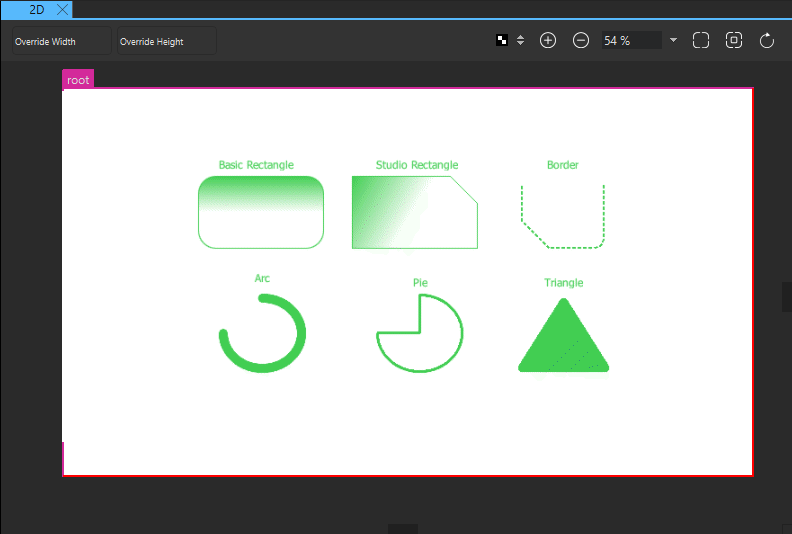
بیشتر مؤلفه های بصری در مؤلفه ها بر اساس مؤلفه مورد است. حتی اگر ظاهری بصری نداشته باشد (به عنوان مثال به عنوان یک منطقه ماوس) ، تمام خواصی را که در بین اجزای بصری مشترک است ، مانند موقعیت ، اندازه و دید تعریف می کند. برای اطلاعات بیشتر ، به خصوصیات اصلی مؤلفه مراجعه کنید.
علاوه بر این ، هر مؤلفه مجموعه ای از خصوصیات را دارد که ظاهر و رفتار بصری آن را مشخص می کند. می توانید مقادیر خاصیت را برای تنظیم رنگ های پر و مرزی ، عرض سکته مغزی و سایر خصوصیات شکل ها تغییر دهید.
بخش های زیر اشکال موجود و خصوصیات آنها را با جزئیات بیشتر شرح می دهد. می توانید مقادیر خواص را در نمای خواص تغییر دهید.
مستطیل
مؤلفه مستطیل اصلی برای ترسیم اشکال با چهار طرف و گوشه و همچنین یک مرز جامد استفاده می شود.

مستطیل ها را می توان با یک رنگ پر جامد یا یک شیب خطی که در قسمت رنگ پر رنگ قرار داده اید پر کنید. همچنین می توانید از یک انتخاب کننده رنگ برای انتخاب رنگ ها و یک انتخاب کننده شیب استفاده کنید تا شیب را از مجموعه ای از پیش تعریف شده از وب سایت انتخاب کنید.
با تنظیم مقادیر رنگ مرزی و مزارع با عرض مرزی ، می توان یک مرز جامد اختیاری را با رنگ و ضخامت خاص خود به یک مستطیل اضافه کرد. برای ایجاد یک مرز بدون رنگ پر ، دکمه ای را انتخاب کنید که رنگ را به صورت شفاف تنظیم می کند.
با تنظیم مقدار میدان شعاع ، می توانید اشکال با گوشه های گرد ایجاد کنید. با ترکیب مناسب مقادیر عرض مستطیل ، ارتفاع و خصوصیات شعاع ، می توانید اشکال بیضی و دایره ای ایجاد کنید. به عنوان مثال ، برای ترسیم یک دایره کامل ، ابتدا یک مستطیل را با هر چهار طرف برابر بکشید ، و سپس شعاع آن را به نیمی از طول جانبی تنظیم کنید.
هنگام ترسیم لبه های خمیده ، برای بهبود شکل ظاهری شکل خود ، کادر انتخاب ضدیاس را در بخش پیشرفته در نظر بگیرید.
مستطیل
If you want to modify each coer of the rectangle independently or use a dashed border, create an instance of the Rectangle component available in Components > Qt Quick Studio Components instead of the basic Rectangle component available in Default Components >پایه ای .
با تنظیم مقادیر خصوصیات در قسمت Coer Radiuses می توانید هر گوشه را به طور مستقل ترسیم کنید. با استفاده از مقادیر شعاع در ترکیب با مقادیر موجود در قسمت Coer Bevel، می توانید اشکال با گوشه های برش خورده ایجاد کنید.
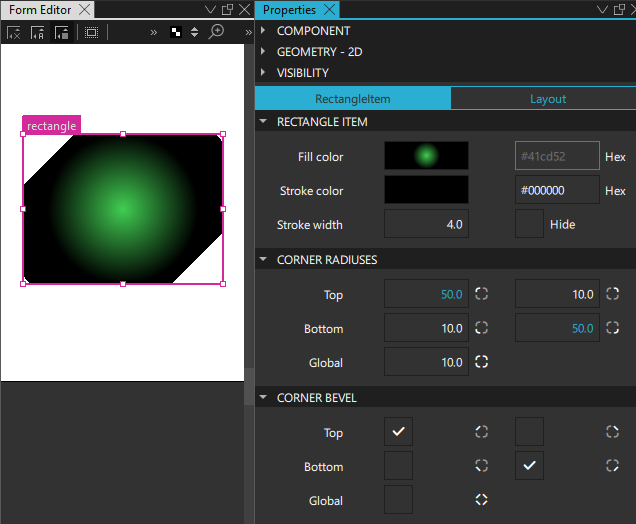
علاوه بر شیب های خطی، می توانید شیب های مخروطی و شعاعی را در قسمت رنگ Fill مشخص کنید.
در قسمت Stroke Details می توانید حالت حاشیه، سبک خط و الگوی خط تیره را برای خطوط چین دار و نقطه چین مشخص کنید. برای اطلاعات بیشتر، Strokes را ببینید.
مرز
مولفه Border برای ایجاد حاشیه از چهار بخش استفاده می شود: چپ، بالا، راست و پایین. با انتخاب چک باکس ها در قسمت Draw Edges می توانید مشخص کنید که آیا هر یک از بخش ها قابل مشاهده هستند یا خیر. این به شما امکان می دهد خطوط یکپارچه یا نقطه چین را با الگوهای خط تیره مشخص و سبک های مفصل و کلاه بکشید.
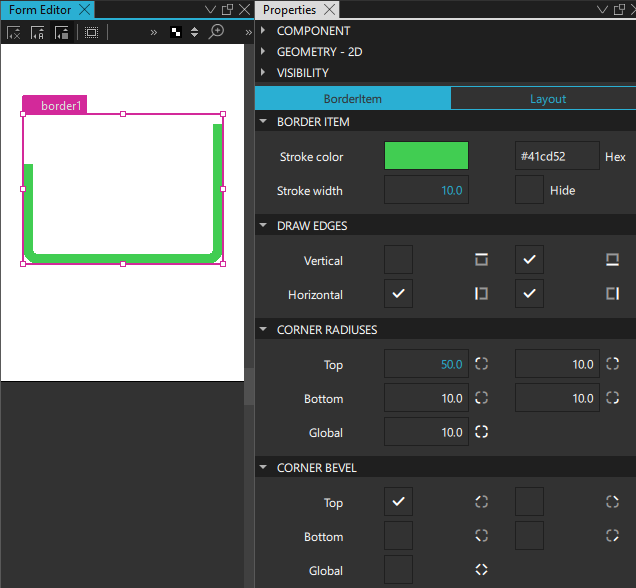
رنگ حاشیه را در قسمت Stroke color و ضخامت آن را در قسمت Stroke width تنظیم کنید. سپس در قسمت Stroke Details ویژگی های اضافی را برای حاشیه ها مشخص کنید.
سکته مغزی
در قسمت Stroke Details می توانید حالت حاشیه، سبک خط و الگوی خط تیره را برای خطوط چین دار و نقطه چین مشخص کنید.
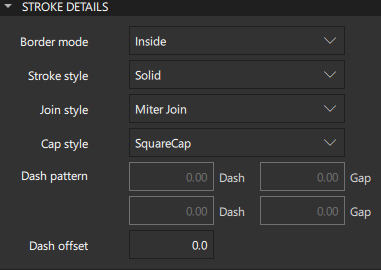
در قسمت Border mode، می توانید تعیین کنید که آیا حاشیه در امتداد لبه داخلی یا خارجی کامپوننت کشیده شود یا در بالای لبه.
اگر در قسمت Stroke style یک الگوی چین دار یا نقطه چین انتخاب کنید، می توانید الگوی خط تیره را به عنوان خط تیره و شکاف بین آنها را در قسمت Dash patte مشخص کنید. الگوی خط تیره بر حسب واحد عرض سکته مغزی مشخص می شود. یعنی خط تیره ای با طول 5 و عرض 10 50 پیکسل طول دارد.
مقدار قسمت Dash offset نقطه شروع الگوی خط تیره را برای یک خط مشخص می کند. بر حسب واحدهایی که برای تعیین الگوی خط تیره استفاده می شود اندازه گیری می شود. به عنوان مثال، الگویی که در آن هر ضربه چهار واحد طول دارد و به دنبال آن یک شکاف دو واحدی وجود دارد، زمانی که به عنوان یک خط کشیده می شود، با سکته مغزی شروع می شود. با این حال، اگر افست خط تیره روی 4. 0 تنظیم شود، هر خط ترسیم شده با شکاف شروع می شود. مقادیر افست تا 4. 0 باعث می شود که ابتدا بخشی از stroke کشیده شود و مقادیر افست بین 4. 0 و 6. 0 باعث می شود که خط با بخشی از شکاف شروع شود.
در قسمت Join style، Miter Join را انتخاب کنید تا لبه های بیرونی خطوط به صورت زاویه ای به هم برسند و فضای بین آنها پر شود. Bevel Join را انتخاب کنید تا بریدگی مثلثی بین دو خط پر شود. Round Join را انتخاب کنید تا یک قوس دایره ای بین دو خط پر شود.
مقدار ویژگی Cap style مشخص می کند که انتهای خط مربع یا گرد باشد.
مثلث
از جزء مثلث می توان برای ترسیم مثلث هایی با ابعاد و اشکال مختلف استفاده کرد. این جزء در یک مستطیل نامرئی محصور شده است که اندازه آن را تعیین می کند. با قرار دادن حاشیه های بالا، پایین، چپ و راست در قسمت Margin، می توان ابعاد مثلث را به گونه ای تغییر داد که دراز یا چمباتمه زده شود. حاشیه ها بین مثلث و لبه های مستطیل اصلی تنظیم می شوند.
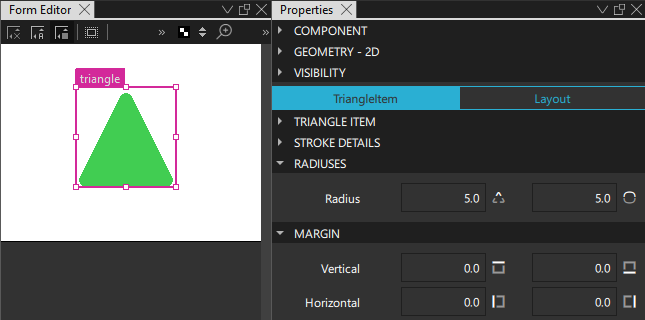
مقادیر ویژگی رنگ پر و ضربه به همان روشی که برای یک مستطیل تنظیم می شود. مقادیر ویژگی مرزی در Strokes توضیح داده شده است.
یک قوس با تنظیم مقادیر بر حسب درجه در فیلدهای Arc start و Arc end مشخص می شود. قوس می تواند فقط یک خط یا یک طرح کلی باشد. خواص خط یا طرح کلی در Strokes توضیح داده شده است.
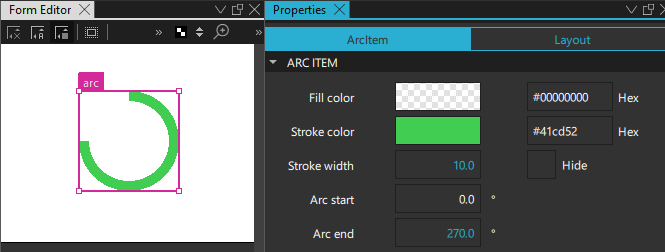
ناحیه بین نقطه شروع و پایان قوس یا ناحیه داخل طرح کلی با استفاده از رنگ پرکننده جامد یا گرادیان رنگ آمیزی می شود.
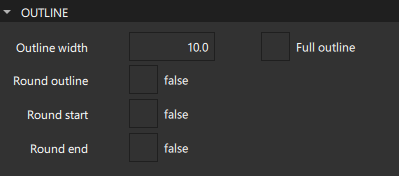
برای ایجاد یک کمان با یک طرح کلی، چک باکس Full outline را انتخاب کنید. فیلد Outline width، عرض طرح قوس، از جمله stroke را تعیین می کند.
ویژگی های Round outline، Round start و Round end مشخص می کنند که آیا نقاط انتهایی طرح قوس دارای کلاهک های گرد هستند یا خیر. برای کمانی که طرح کلی ندارد، فیلد Cap style در قسمت Stroke Details مشخص می کند که انتهای خط مربع یا گرد باشد.
مولفه Pie برای ایجاد یک برش پای، پایی که برش های آن وجود ندارد، یا فقط پوست پای (شبیه به یک قوس)، بسته به مقادیر فیلدهای شروع و پای پایان و کادر بررسی Hide استفاده می شود.
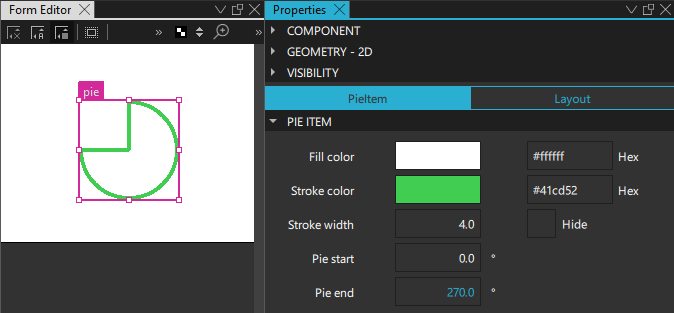
پر کردن پای با استفاده از رنگ پر کننده جامد یا گرادیان رنگ می شود. مقادیر ویژگی رنگ پر و ضربه به همان روشی که برای یک مستطیل تنظیم می شود. مقادیر ویژگی مرزی در Strokes توضیح داده شده است.
قابل انعطاف
یک کامپوننت Flipable را می توان به وضوح بین دو طرف جلو و عقب آن مانند یک کارت چرخاند. دو طرف جلو و عقب با استفاده از هر دو جزء داخل کامپوننت Flipable مشخص می شوند. جزء با مرتبه z بالاتر قسمت جلویی است. فیلدهای Front و Back در بخش Opacity برای مخفی کردن و نمایش هر یک از طرفین جلو یا پشت مورد استفاده می شود.

ویژگی Flip angle برای متحرک سازی زاویه کامپوننت برای ایجاد افکت flipping استفاده می شود. مقدار ویژگی Rotational axis تعیین می کند که آیا جزء حول محور x یا محور y می چرخد.
خلاصه شکل ها
جدول زیر اجزایی را که می توانید برای رسم اشکال از آنها استفاده کنید فهرست می کند. ستون Location مکان کامپوننت را در Component ها نشان می دهد. ستون MCU نشان می دهد که کدام مؤلفه ها در MCU پشتیبانی می شوند.
رازهاي معامله گران موفق...
ما را در سایت رازهاي معامله گران موفق دنبال می کنید
برچسب :
نویسنده : سید مهدی موسوی
بازدید : <-PostHit->
آرشیو مطالب
پيوندهای روزانه
خبرنامه
