- بانکداری معاملات موفق
- سود ، ضرر و تخفیف
- یک موضوع اصل
- چگونه می توان در تجارت روزانه به موفقیت دست یافت؟5 نکته و مفهوم اساسی که به شما در افزایش شانس سود در هنگام تجارت روزانه کمک می کند
- چرا عروسک ها با قدرت انفعال و تجسم متقابل بین ناتوانی و عروسک های جنسی می میرند؟
- حساب های حضانت
- بررسی نسبت و زمان در امواج الیوت
- 10 نکته برتر T. Harv Eker برای ثروت و موفقیت
- تفاوت بین بازار اولیه و بازار ثانویه
- Shibaswap چیست و نحوه استفاده از آن - راهنما و نکات کامل

آخرین مطالب
امکانات وب


احراز هویت 2-Factor برای افرادی که مدتی وارد زمینه فناوری می شوند چیز جدیدی نیست. در آخرین مقاله ما در این سری ، من به طور عمیق توضیح دادم که 2FA چیست و چگونه به شما سود می برد.
من همچنین با جزئیات در مورد Yubikey توضیح دادم ، که به ما امکان می دهد 2FA را با استفاده از یک دستگاه سخت افزاری (فیزیکی) ایمن تر کنیم.
با این حال ، عملی ترین روش تنظیم 2FA استفاده از یک برنامه تأیید کننده موبایل به نام Google Authenticator است.
این یک برنامه رسمی توسط Google است ، و پیش از این نیز برای تأمین حساب های Gmail در حال حاضر مورد استفاده قرار می گرفت ، بیشتر ما از همان فناوری برای تأمین حساب های خود در مبادلات استفاده می کنیم.
در این آموزش ، من عمیق توضیح خواهم داد:
- برنامه Google Authenticator چیست؟
- نحوه تنظیم 2FA با استفاده از برنامه Google Authenticator (نمونه ای از Binance)
- اگر دسترسی به تلفن خود را از دست دهید چه اتفاقی برای 2FA می افتد
- چگونه می توان حداکثر امنیت را هنگام تنظیم 2FA اطمینان داد
و چند نکته دیگر برای کمک به شما در شروع کار با Google Authenticator و 2FA.
شروع به کار با Google Authenticator برای 2FA Security
Google Authenticator یکی از کارآمدترین و سریعترین روش ها برای تنظیم احراز هویت دو عاملی در حساب های تجارت/مبادله cryptocurrency شما است. این یک برنامه رایگان است و به راحتی در Google Play و App Store در دسترس است.
اولین کاری که باید انجام دهید بارگیری برنامه Google Authenticator از فروشگاه App برای تلفن همراه خود است. اکنون لیستی از وب سایت هایی را که می خواهید 2FA را فعال کنید ، تهیه کنید.
توصیه من این است که با اطمینان از مهمترین دارایی خود ، حساب ایمیل خود شروع کنید. در اینجا چند پیشنهاد برای شما آورده شده است:
- برای حساب Google خود 2FA تنظیم کنید
- تنظیم 2FA برای حساب تبادل cryptocurrency خود (Binance ، Bittrex ، BitFinex ، Gate. io و هر چیز دیگری که از آن استفاده می کنید)
- با اطمینان از کلید 2FA خود در یک برنامه یادداشت برداری ایمن نسخه پشتیبان تهیه کنید. من از ویژگی Dashlane Notes استفاده می کنم. برای تهیه نسخه پشتیبان می توانید از هر کاغذ یا قلم/قلم استفاده کنید.
خوب ، بیایید پیش برویم و 2FA را برای حساب خود تنظیم کنیم.
مراحل تنظیم Authenticator Google برای فعال کردن 2FA:
در اینجا آمده است که اگر به دنبال یک شریک 2FA قابل اعتماد هستید ، می توانید آن را تنظیم کنید.
برای روشن کردن کل فرآیند ، من از Binance به عنوان نمونه برای تنظیم فرآیند 2FA استفاده می کنم.
لطفاً توجه داشته باشید که این فقط یک نمونه است و می توانید مبادله Binance را برای موردی که استفاده می کنید مبادله کنید.
روش درگیر کاملاً استاندارد و مشابه در همه صرافی های رمزنگاری است.

2. شناسه و رمز ورود ایمیل خود را وارد کرده و روی ورود به سیستم کلیک کنید.
3. اکنون وب سایت از شما می خواهد با کشیدن یک قطعه از آن از طریق کشویی ، یک معمای کوچک را تکمیل کنید. این در دسترس است تا اطمینان حاصل شود که شما یک انسان هستید و یک ربات نیستید.

4- پس از حضور در صفحه اصلی وب سایت ، روی نماد پروفایل در پانل بالا سمت راست حرکت کنید.

5. روی حساب کلیک کنید. این کار شما را به صفحه جزئیات حساب و تنظیمات مبادله می برد.

6. اگر احراز هویت دو عامل در حساب شما فعال نشده باشد ، وب سایت به طور خودکار به عنوان توصیه ای برای تنظیم آن به شما پاپ می دهد.

7. همانطور که مشاهده می کنید ، دو روش وجود دارد که می توانید 2FA - احراز هویت و احراز هویت پیام کوتاه را فعال کنید. نوع 2FA را که می خواهید با آن پیش بروید ، انتخاب کنید.
توجه: توصیه می شود برای امنیت بیشتر با تأیید هویت Google بچسبید.
8. اگر این پنجره پاپ آپ را دریافت نکردید ، می توانید گزینه هایی را که درست در صفحه حساب ها در صفحه سمت راست نشسته است ، پیدا کنید.

9. بر روی گزینه "Enable" در مقابل Authentication Google کلیک کنید. این کار شما را به صفحه ای می برد که مراحل مربوطه را برای تنظیم آن نشان می دهد.

10. همانطور که مشاهده می کنید ، اولین قدم بارگیری برنامه در تلفن هوشمند شماست. تلفن هوشمند خود را انتخاب کنید (احساس می کنم اکنون قاشق را تغذیه می کنم) و به فروشگاه Play یا App Store بروید.
11. برنامه Google Authenticator را در تلفن هوشمند خود بارگیری کرده و پس از نصب برنامه را راه اندازی کنید.

12. برای تنظیم 2FA با استفاده از Google Authenticator بر روی "شروع" کلیک کنید. برنامه از شما می خواهد با اسکن بارکد یا وارد کردن یک کلید ارائه شده ، یک حساب کاربری اضافه کنید.

13. برای تکمیل این مرحله ، به حساب Binance خود بروید و روی "مرحله بعدی" کلیک کنید.

14. اکنون می توانید یک کد QR را به همراه یک کلید مشاهده کنید. با انتخاب گزینه "اسکن بارکد" ، این کد QR را از طریق برنامه Google Authenticator در تلفن هوشمند خود اسکن کنید. از طرف دیگر ، حتی می توانید کلید ارائه شده را وارد کنید.

15. پس از اسکن کد QR یا تأیید کلید ، اکنون می توانید حساب Binance خود را به لیست حساب های موجود در برنامه Google Authenticator خود اضافه کنید.
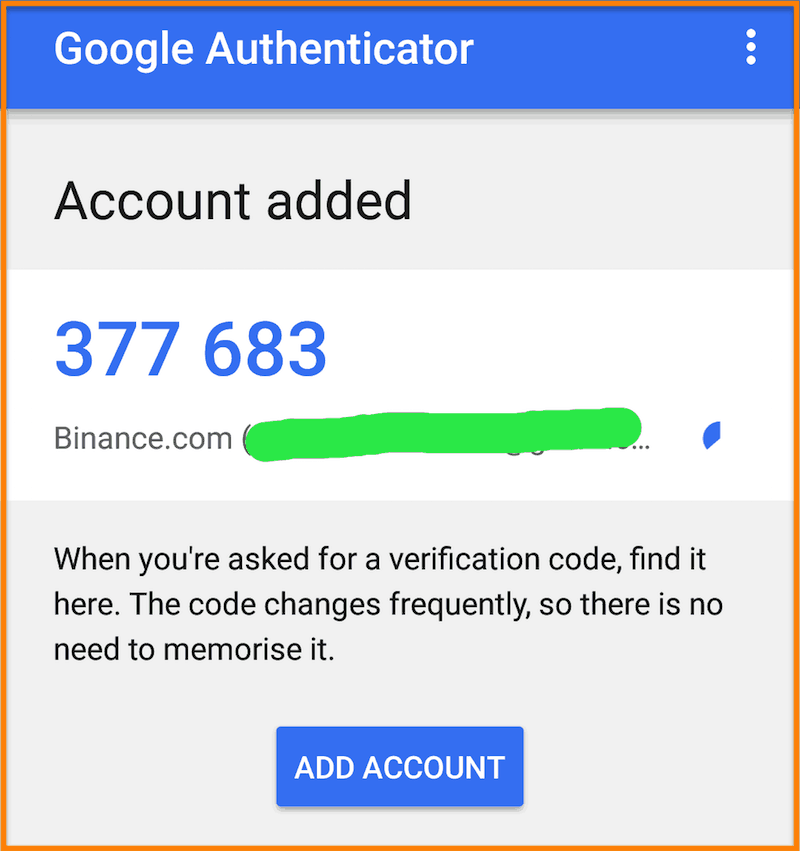
16. کد 6 رقمی که می بینید 2 عامل تأیید اعتبار است که هنگام ورود به حساب Exchange خود از آن استفاده خواهید کرد. این کد همچنین پویا است زیرا به طور مرتب برای افزایش امنیت تغییر می کند.
17. پس از تنظیم ، روی "مرحله بعدی" در حساب Binance خود کلیک کنید.
18. اکنون مبادله از شما می خواهد که کلید 16 رقمی را روی یک تکه کاغذ بنویسید. شما باید این کلید را در جایی ایمن ذخیره کنید زیرا در صورت از دست دادن تلفن خود مفید خواهد بود و نیاز به تنظیم مجدد Google Authenticator و تنظیم آن بر روی تلفن جدید است.

19. دوباره روی "مرحله بعدی" کلیک کنید. اکنون برای فعال کردن Authenticator Google در صفحه نهایی قرار خواهید گرفت. برای فعال کردن تأیید اعتبار Google ، باید کلید خود را وارد کنید (همان موردی که در مرحله قبل ذخیره کرده اید) ، رمز عبور وارد شده و کد 2FA را در برنامه Google Authenticator وارد کنید.

20. اکنون ، هر بار که وارد سیستم شوید و ایمیل و رمز عبور خود را وارد کنید ، Binance از شما می خواهد که کد احراز هویت Google را وارد کنید. تمام کاری که شما باید انجام دهید این است که به سادگی برنامه Google Authenticator را روی تلفن خود راه اندازی کنید ، کدی را که مطابق آن در آنجا داده می شود وارد کنید و روی ارسال کلیک کنید.

اهمیت ذخیره کلید حساب پشتیبان 2FA خود
اکنون که می دانید چگونه احراز هویت Google را تنظیم کنید ، درک اهمیت حفظ کلید پشتیبان گیری 2FA بسیار مهم است. تقریباً در 90 ٪ موارد ، هنگام تنظیم 2FA ، کلید پشتیبان گیری (همانطور که در بالا مشاهده کردیم) به شما داده می شود ، و صرفه جویی در ایمن آن برای شما مهم است. آن را در Google Docs یا Gmail یا مکانی که به راحتی هک می شود ذخیره نکنید.
هنگامی که 2FA را در حساب Exchange خود فعال می کنید ، یک کلید ارائه می شود. این کلید ابزاری بسیار مهم در زرادخانه امنیتی شما است زیرا در صورت گم شدن یا سرقت تلفن شما به شما در بازیابی حساب خود کمک می کند.
اطمینان حاصل کنید که یک کپی سخت از چنین کلید ذخیره شده ای در جایی ایمن دارید. در اینجا نکات مهمی که باید در این رابطه ذکر شود:
- چنین کلیدهایی برای بهبود امنیت حساب شما و کاهش احتمال سرقت هویت وجود دارد.
- اگر در پایان هر دو تلفن خود و این کلید را از دست بدهید ، ممکن است نتوانید حساب خود را بازیابی کنید. این بدان معناست که کل نمونه کارها cryptocurrency شما در نهایت در پشت میله های زندگی و بدون دسترسی احتمالی قرار خواهد گرفت.
- اگر مبادله شما به شما امکان می دهد بلیط خود را برای بازیابی حساب خود با تیم پشتیبانی جمع کنید ، این روند بسیار خسته کننده است و ممکن است چند روز طول بکشد. این به معنای از دست دادن فرصت های تجاری ارزشمند در حداقل و منفی بازخورد تیم پشتیبانی در بدترین حالت است.
- اگر تلفن خود را تغییر داده اید ، با استفاده از این کلید پشتیبان گیری 2FA ، می توانید 2FA خود را به یک تلفن جدید منتقل کنید.
نتیجه گیری: راه اندازی 2FA با استفاده از برنامه Authenticator Google
نوشتن این آموزش بیش از 3 ساعت به من رسید و معتقدم این یک قطعه مهم برای امنیت آنلاین هر کسی است. ممکن است فقط 2-3 بار طول بکشد تا قبل از استفاده از برنامه Authenticator برای ورود به حساب Exchange و ایمیل خود استفاده کنید و امنیت شما را با چندین برابر سخت می کند.
به خصوص با بسیاری از کاربران جدید (نه چندان زرنگ و دانا) که وارد این دیوانگی Crazy Crypto می شوند ، استفاده از 2FA ضروری است. من مشتاقانه منتظر شنیدن تجربه شما در تنظیم برنامه Google Authenticator برای حساب شما هستم. همچنین ، لطفاً این آموزش را با سایر دوستانی که در دنیای رمزنگاری هستند و در عین حال از خطر هک شدن بی خبر هستند ، به اشتراک بگذارید.
تجربه و افکار خود را در بخش نظرات زیر به من اطلاع دهید. من شما را در مقاله بعدی می بینم.
رازهاي معامله گران موفق...
ما را در سایت رازهاي معامله گران موفق دنبال می کنید
برچسب :
نویسنده : سید مهدی موسوی
بازدید : <-PostHit->
آرشیو مطالب
پيوندهای روزانه
خبرنامه
